Guía completa para crear y configurar un servidor
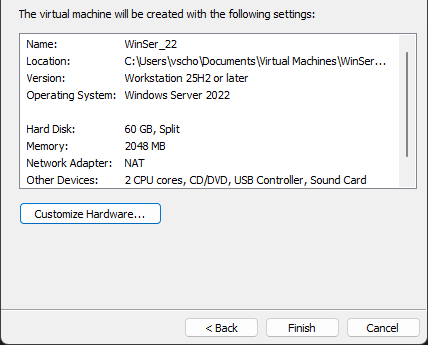
Al primero creamos una maquina virtual en el VMWare Workstation. Se configura:
- cuanto espacio en disco y memoria RAM se va a asignar
- que es el sistema operativo a instalar
- el nombre de la maquina
- la cantidad de núcleos de CPU y nodos
- la red a la que se va a conectar
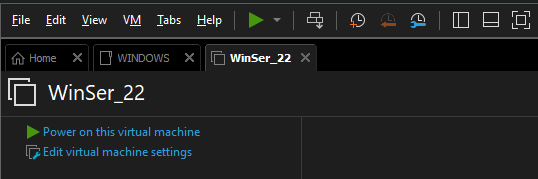
Ahora tenemos la maquina virtual creada.
▶ Encendimos la maquina
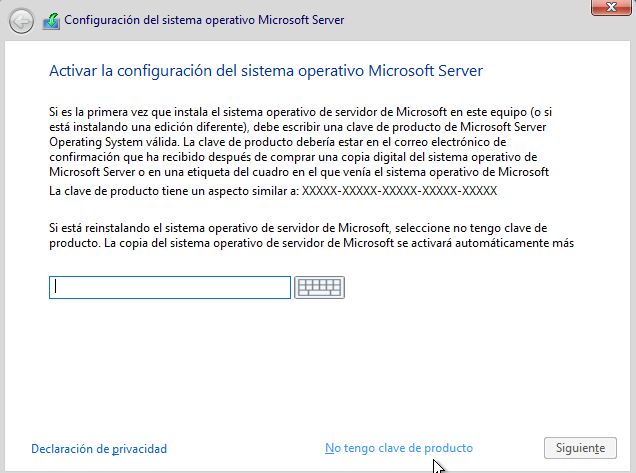
Dejar la maquina tiempo hasta que se complete la instalación de Windows.
No tenemos clave, entonces tocamos No tengo clave de producto y configuramos el sistema sin necesidad de clave de Microsoft.
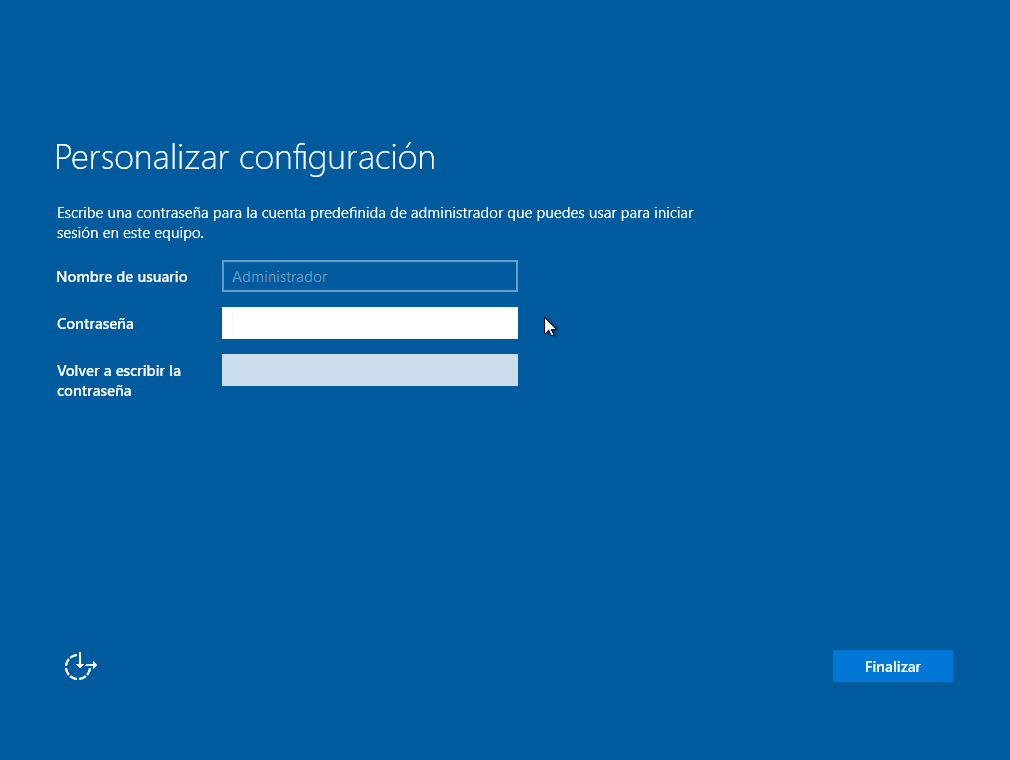
El nombre del usuario no se puede cambiar, tiene que ser Administrador.
La contraseña tiene que incluir mayúsculas, minúsculas y números.
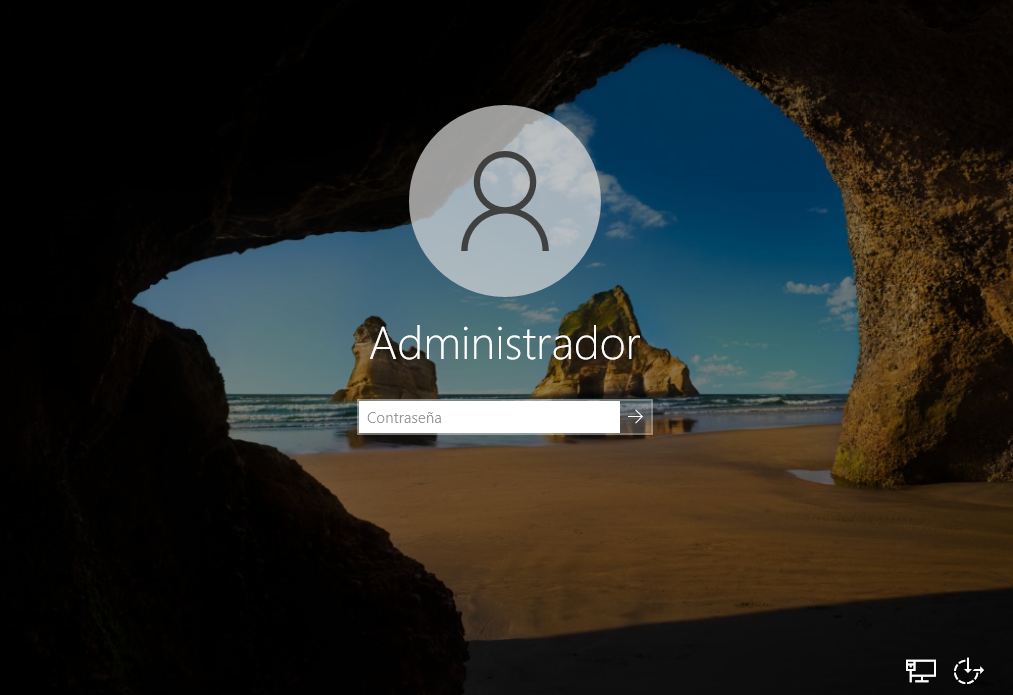
Entramos en el usuario de Administrador con la contraseña creado.
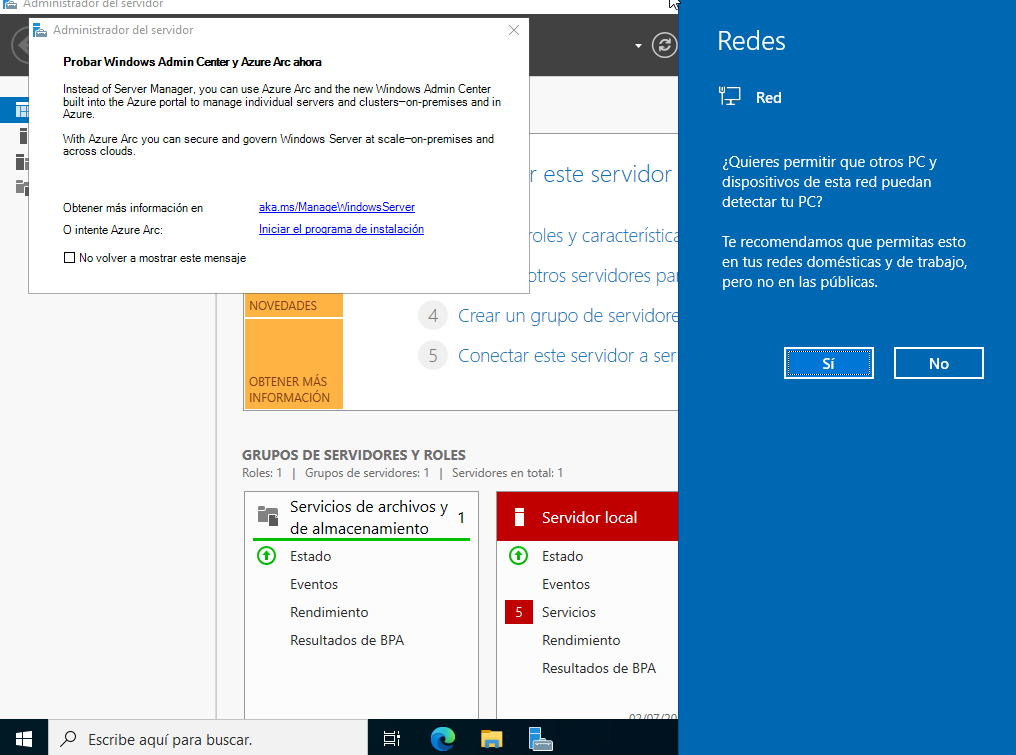
Si sale una notificación de permitir la detección de tu PC de otros PC en la misma red, aceptamos.
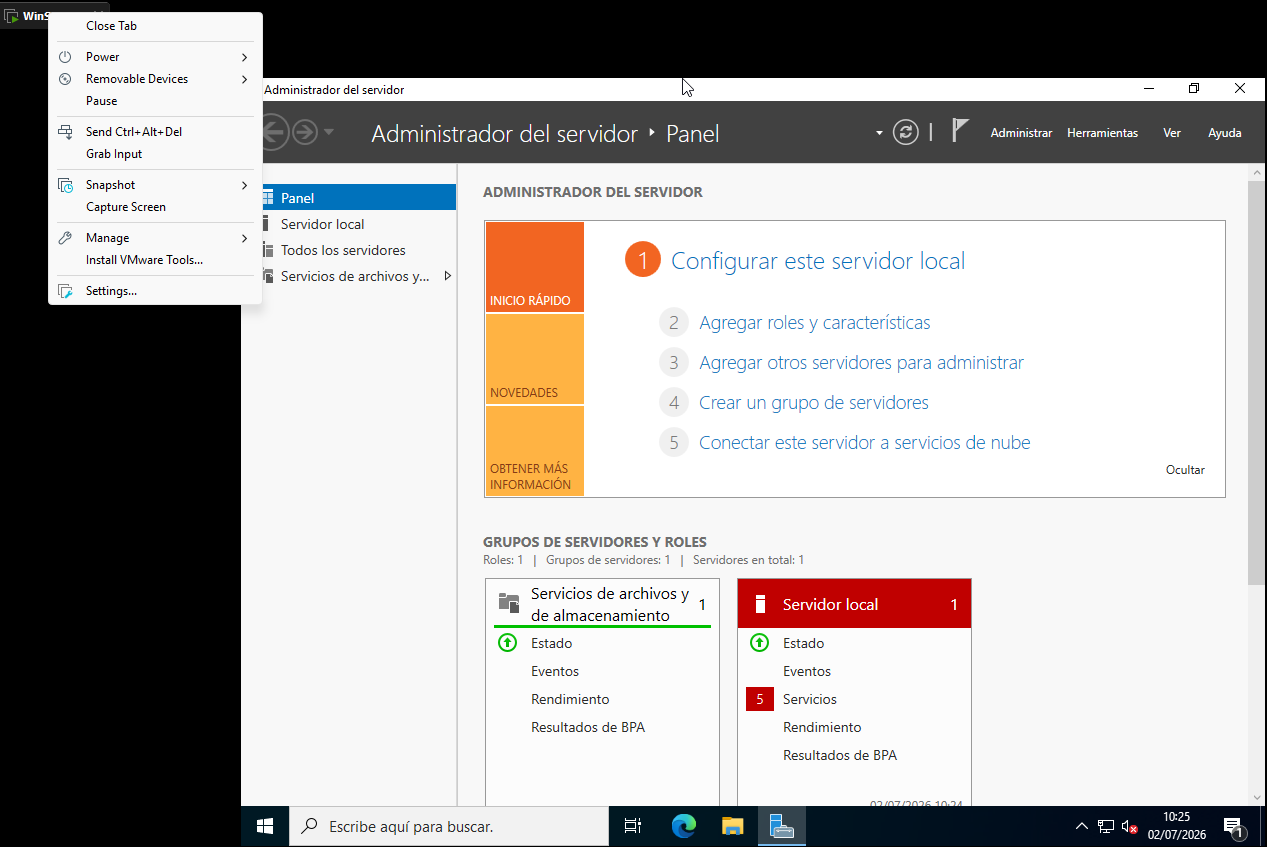
Con un clic derecho del ratón en la maquina virtual, sale un menu. Por abajo seleccionamos Instalar VMware Tools para maximizar el tamaño de la pantalla.
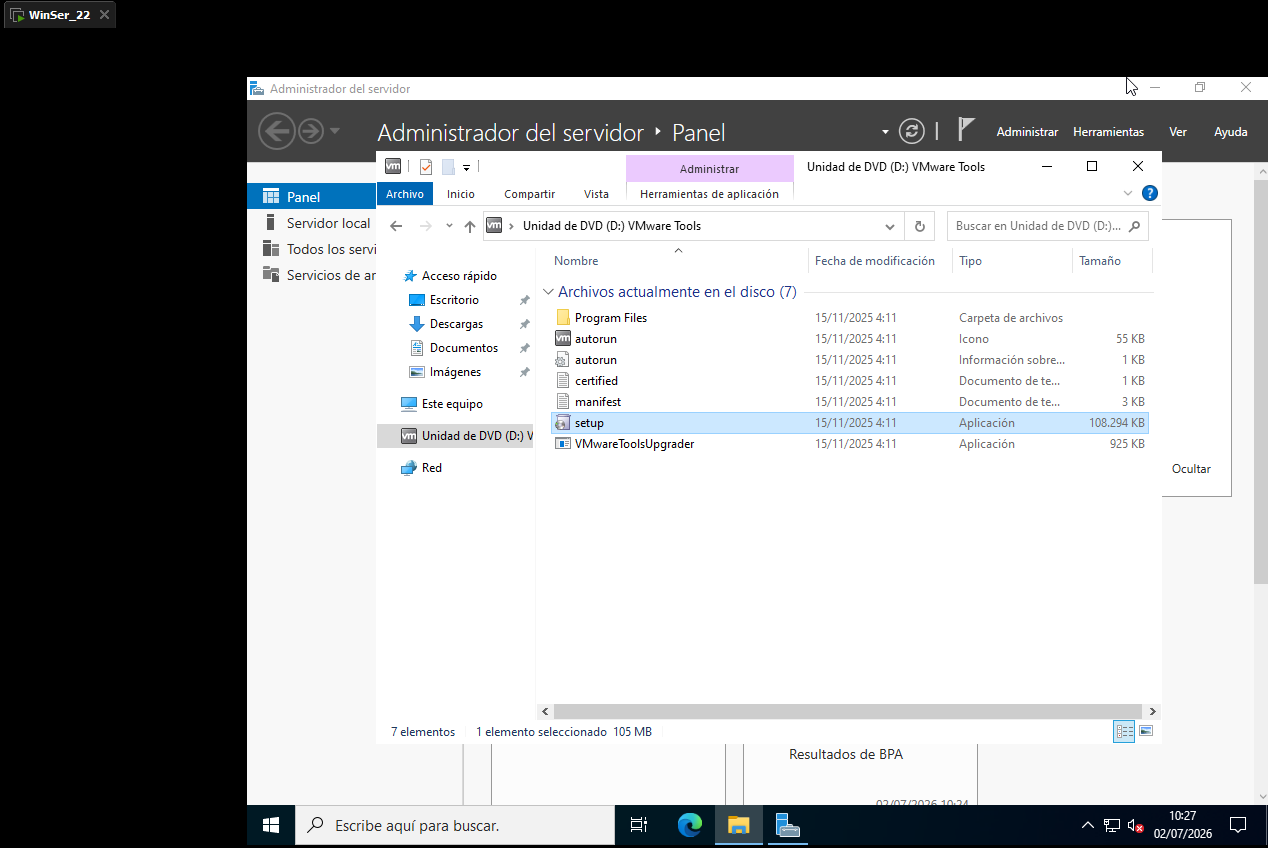
Abrimos en el explorador de archivos la Unidad de DVD (D:) VMware Tools y ejecutamos el setup.
Despúes del proceso, aún no reiniciamos la maquina.
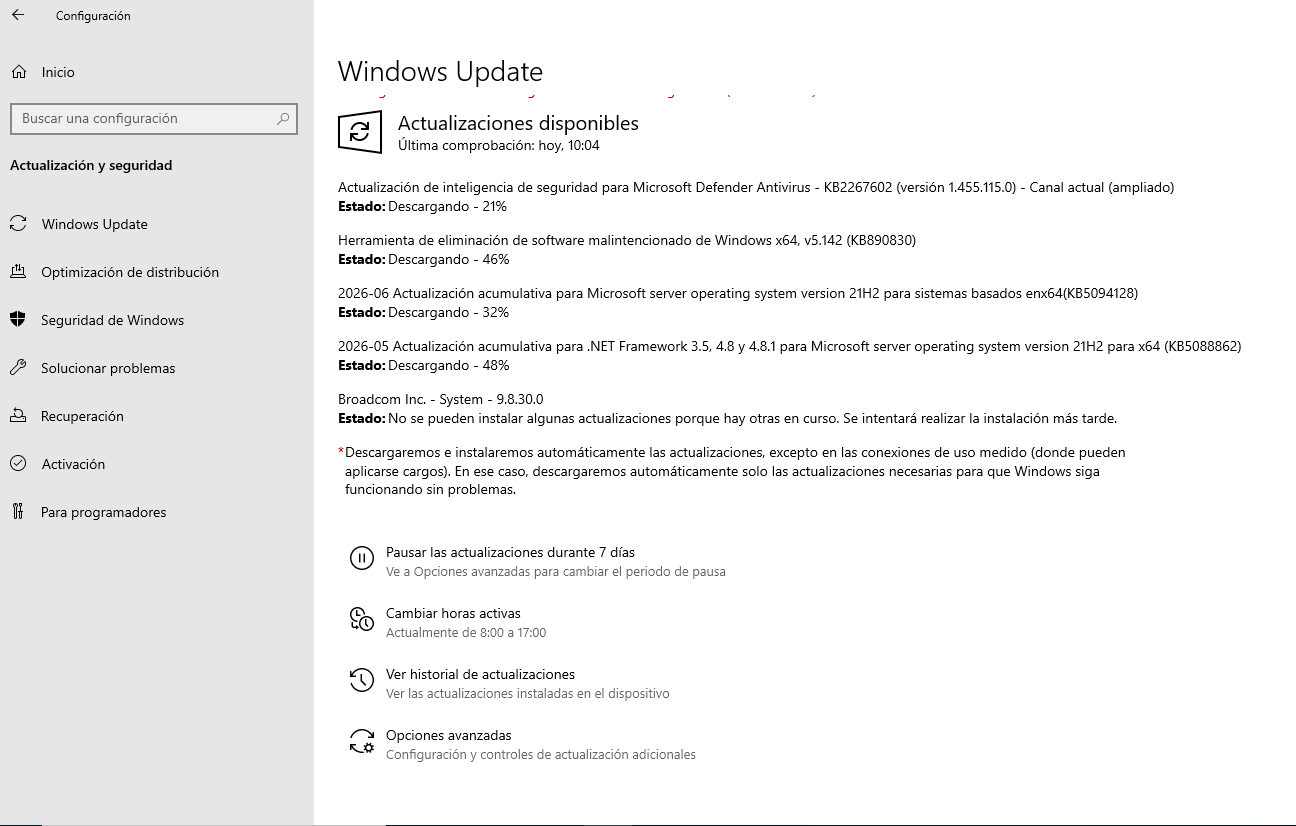
Instalamos las actualizaciones del sistema que faltan para el mejor rendimiento y seguridad.
♻
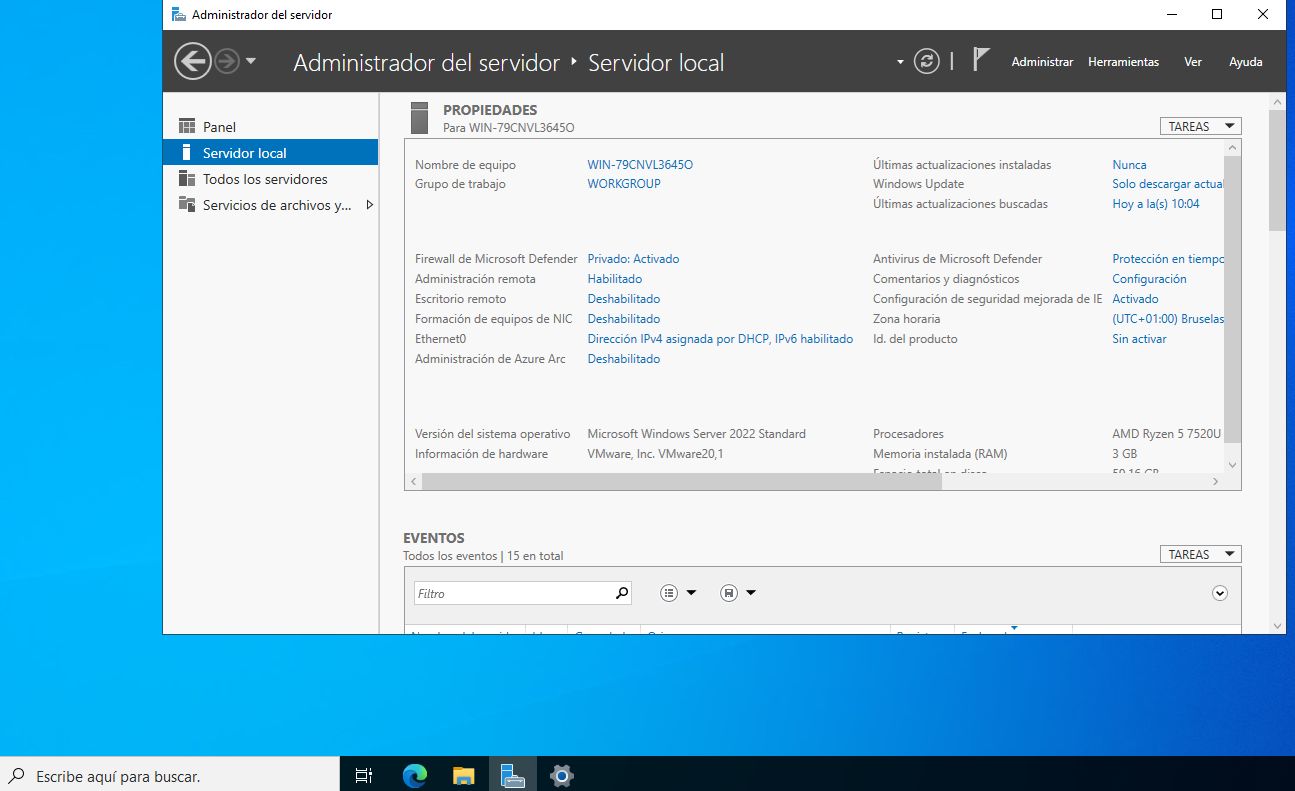
El nombre del equipo predeterminado es largo y complicado, lo cambiamos por clic en WIN-79CNVL3645O.
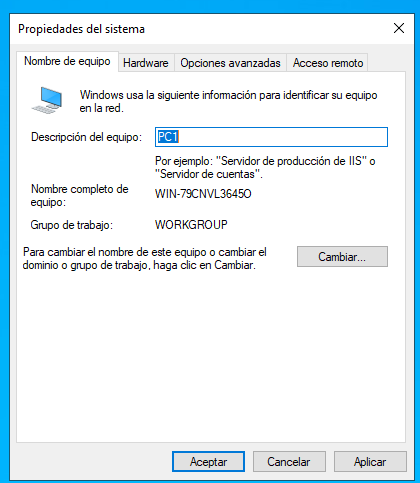
Este menú no cambia el nombre, solo la descripción. Pulsamos en para realizar el cambio real.
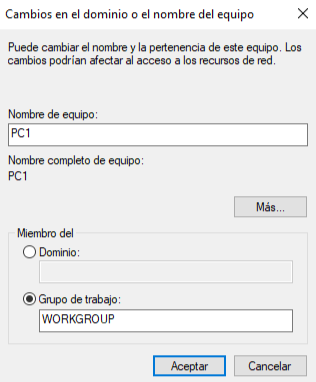
Ahora el nombre puede ser cambiado, también podemos agregar el perfil a un Dominio si hay.